
Pour obtenir une facture annuelle globale pour tous les appareils CMS‑10R, vous devez d’abord créer un groupe de facturation, puis y affecter les appareils concernés.
- Ouvrez votre profil.
- Accédez aux paramètres du compte en haut à droite.
- Sélectionnez Groupes de facturation.
- Créez un nouveau groupe de facturation.
- Définissez la période de facturation et le mode de paiement.
- Enregistrez les paramètres en cliquant sur Appliquer.
- Passez ensuite à la vue des appareils et ouvrez le profil de service de chaque appareil.
- Affectez chaque appareil CMS‑10R individuellement au groupe de facturation créé.
Remarque :
Les groupes de facturation peuvent uniquement être créés et gérés par la propriétaire ou le propriétaire des appareils.
Pour changer le propriétaire d’un appareil CMS‑10R dans le portail IoT, procédez comme suit.
Ouvrez le portail IoT à l’adresse iot.comatreleco.com sur votre PC ou ordinateur portable et connectez‑vous avec vos identifiants.
Le changement de propriétaire n’est pas possible sur tablette ou smartphone.Sélectionnez l’appareil CMS‑10R souhaité pour accéder à la vue de l’appareil.
Ouvrez l’onglet Gérer dans le menu.
Cliquez sur le bouton bleu Changer de propriétaire.
Saisissez l’adresse e‑mail de la nouvelle propriétaire ou du nouveau propriétaire.
La question « Êtes‑vous le propriétaire de l’appareil ? » s’affiche également.
Elle fait référence au futur propriétaire :
Les installatrices et installateurs qui configurent l’appareil pour un client sélectionnent Non.
Les propriétaires qui souhaitent transférer l’appareil à une autre personne sélectionnent Oui.L’un des messages suivants apparaît dans la zone d’information.
6.1 Utilisateur existant
Si le nouveau propriétaire dispose déjà d’un compte sur le portail IoT, une demande de transfert de propriété est envoyée par e‑mail.
Important :
Si aucune méthode de paiement n’est enregistrée pour le nouveau propriétaire, le transfert n’est pas possible et aucune invitation n’est envoyée.
Le futur propriétaire doit d’abord ajouter une méthode de paiement dans le portail IoT.
Ensuite, l’ancienne propriétaire ou l’ancien propriétaire peut relancer le transfert.
Une fois l’invitation envoyée, le nouveau propriétaire doit se connecter au portail IoT et confirmer la demande via le lien contenu dans l’e‑mail.6.2 Utilisateur non présent dans la base de données
Si le nouveau propriétaire ne possède pas encore de compte sur le portail IoT, une invitation à créer un compte est envoyée par e‑mail.
Après la création et la validation du compte, la demande de transfert peut être acceptée via le lien dans l’e‑mail.
Un compte utilisateur est obligatoire, car ces données sont utilisées pour la facturation future.Une fois la demande acceptée, l’ancienne propriétaire ou l’ancien propriétaire reçoit un e‑mail de confirmation.
Tant que l’invitation n’est pas acceptée, l’appareil reste la propriété de l’ancien propriétaire, y compris la facturation en cours.
Remarque
Pour cela, un formulaire de commande entièrement rempli est requis.
Le coût annuel du profil de service CMS‑10R est pris en charge par la propriétaire ou le propriétaire de l’appareil.
Chaque utilisateur doit d’abord configurer un moyen de paiement par défaut avant qu’un appareil puisse lui être transféré.
Les utilisateurs qui reçoivent uniquement des notifications mais ne possèdent aucun appareil n’ont pas besoin d’enregistrer de données de paiement.
Configurer un moyen de paiement
- Connectez‑vous au portail IoT à l’adresse iot.comatreleco.com.
- Ouvrez les Paramètres du compte en haut à droite.
- Accédez au sous‑menu Moyen de paiement.
- Cliquez sur Ajouter un moyen de paiement.
- Saisissez les informations de votre carte de crédit.
- Terminez l’opération en cliquant sur Ajouter.
- Le nouveau moyen de paiement apparaît ensuite dans la liste.
- Définissez ce moyen de paiement comme moyen de paiement par défaut.
Remarque
En raison du géoblocage et d’autres mécanismes de sécurité mis en place par certaines banques, le pays de la carte de crédit doit généralement correspondre au pays où se trouve l’utilisateur lors de la configuration.
Que se passe‑t‑il ensuite ?
Tous les achats et services payants du portail IoT seront facturés via le moyen de paiement défini par défaut.
L’adresse de facturation peut uniquement être modifiée par la propriétaire ou le propriétaire de l’appareil dans le portail IoT.
- Ouvrez le portail IoT à l’adresse iot.comatreleco.com et connectez‑vous avec votre adresse e‑mail et votre mot de passe.
- Ouvrez les paramètres du compte. Vous pouvez y modifier vos données de facturation.
- Enregistrez les modifications afin d’appliquer les données mises à jour.
Remarque :
Si le propriétaire est une entreprise, un numéro de TVA valide doit obligatoirement être indiqué.
Ces informations sont utilisées pour la facturation future.
Si vous avez oublié votre mot de passe pour le portail IoT, vous pouvez utiliser la fonction « Réinitialiser le mot de passe » afin de définir un nouveau mot de passe pour votre compte.
Procédure
- Ouvrez le portail IoT dans votre navigateur web ou dans l’application mobile à l’adresse iot.comatreleco.com.
- Cliquez sur « Réinitialiser le mot de passe » dans la fenêtre de connexion.
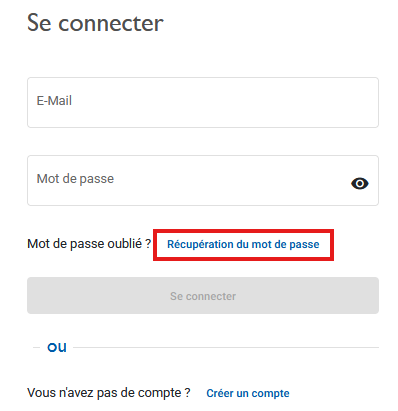
-
Saisissez votre adresse e‑mail et cliquez sur
« Envoyer l’e‑mail de récupération ».
Vous recevrez rapidement un e‑mail provenant de ComatReleco IoT Portal .
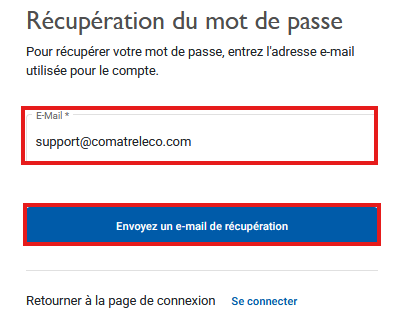
Si vous ne recevez pas d’e‑mail, veuillez vérifier :
- le dossier spam,
- que vous utilisez l’adresse e‑mail associée à votre compte,
- l’absence d’erreurs de saisie dans l’adresse e‑mail.
Définir un nouveau mot de passe
Ouvrez l’e‑mail et cliquez sur le lien « Réinitialiser mon mot de passe ».
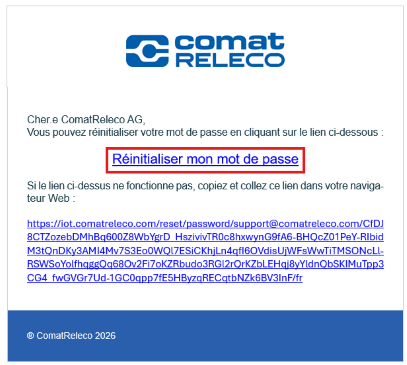
Une nouvelle fenêtre s’ouvre dans votre navigateur ou dans l’application.
Saisissez votre nouveau mot de passe et répétez‑le pour confirmation.
Cliquez sur « Mettre à jour » pour enregistrer le mot de passe.
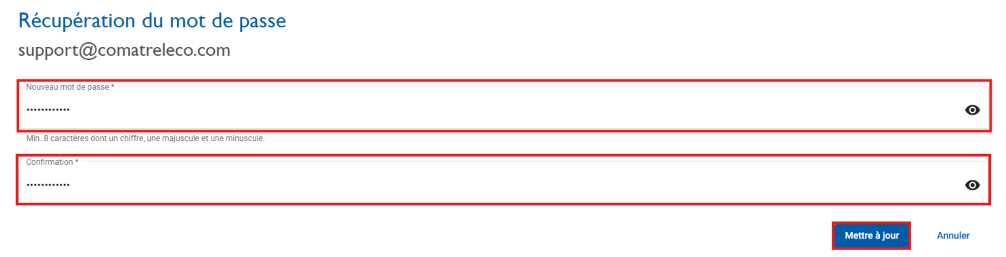
Exigences relatives au mot de passe :
- au moins 8 caractères,
- au moins un chiffre,
- au moins une lettre majuscule,
- au moins une lettre minuscule.
Une fois le mot de passe mis à jour avec succès, vous pouvez vous connecter à nouveau au portail IoT comme d’habitude.
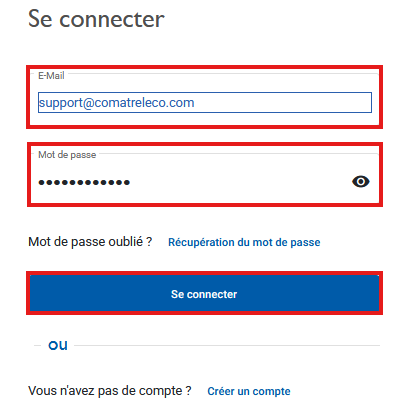
Pour permettre à l’équipe support un accès à distance temporaire à votre appareil, vous devez d’abord démarrer une session de support dans le portail IoT.
Ouvrez le portail IoT et sélectionnez l’appareil concerné. Accédez ensuite à la section Support située tout en bas du menu de gauche.
Activez le bouton « Autoriser l’accès à distance » et confirmez votre sélection. Après confirmation, l’équipe support bénéficie d’un accès à l’appareil.
L’accès à distance est limité dans le temps et prend fin automatiquement après une heure.
Important :
Veuillez contacter le support après le démarrage de la session de support,
afin que l’accès à l’appareil soit possible pendant la session active.
Vous pouvez joindre notre support par téléphone au :
+41 31 838 55 77
Réponse courte :
Les SMS sont techniquement divisés en segments.
Si des caractères non standards comme ä, ö, ü ou d’autres caractères spéciaux sont utilisés, un message nécessite plus de segments, même s’il apparaît comme un seul SMS pour le destinataire. Cela entraîne la facturation de plusieurs SMS.
Chaque message envoyé par le système contient toujours :
- le nom de l’appareil
- le texte de notification
- un horodatage (YYYY‑MM‑DD HH:MM:SS)
Ces éléments augmentent la longueur totale du message.
Solution :
- éviter les caractères spéciaux et remplacer les lettres non standard
- raccourcir les textes et/ou les noms des appareils
Explication détaillée :
Les SMS ne sont pas toujours transmis comme un message unique. Si nécessaire, ils sont divisés en plusieurs segments.
Un SMS peut contenir jusqu’à 140 bytes de données.
Le nombre de caractères dépend du codage utilisé :
- Alphabet GSM (3GPP 23.038) : 7 bits par caractère → jusqu’à 160 caractères
- UCS‑2 (caractères spéciaux) : 16 bits par caractère → max. 70 caractères par segment
Si cette limite est dépassée, le message est divisé en plusieurs segments concaténés. Ils apparaissent comme un seul message pour le destinataire, mais sont transmis et facturés individuellement.
Chaque message du portail IoT ou du CMS contient également :
- le nom de l’appareil
- le texte de notification
- l’horodatage
Ces éléments réduisent l’espace disponible et augmentent la probabilité d’un découpage en segments.
Tous les documents pertinents relatifs au CMS‑10R sont disponibles directement sur lapage produit de l’appareil concerné.
Dans la vue produit, vous pouvez notamment accéder aux documents suivants :
- Fiche technique
- Notice d’utilisation
- Données CAO
- Profils de service
Créer un compte sur le portail IoT
– Quel navigateur web peut être utilisé pour le portail IoT ComatReleco https://iot.comatreleco.com ?
➔ Nous recommandons Google Chrome ou Mozilla Firefox. Ceux-ci doivent être à jour (vous pouvez le vérifier dans Aide/À propos de Google Chrome ou Mozilla Firefox).
Microsoft Edge à partir de la version 83.0.478.64 fonctionne également.
– Comment puis-je me connecter pour la première fois au portail IoT ?
➔ Rendez-vous sur le site web https://iot.comatreleco.com et remplissez tous les champs obligatoires. Connectez-vous au portail IoT à l'aide de votre adresse e-mail et de votre mot de passe. Voir les instructions d'installation du CMS-10R.
– Quel mot de passe dois-je utiliser ?
➔ Le mot de passe doit comporter au moins 8 caractères et contenir un chiffre, un caractère spécial, une majuscule et une minuscule.
– Pourquoi je ne reçois pas d'e-mail ?
➔ Vérifiez la configuration de l'appareil et contrôlez le filtre anti-spam ainsi que les paramètres du pare-feu.
– Comment puis-je réinitialiser mon mot de passe ?
➔ Dans le portail IoT, cliquez sur le bouton Réinitialiser le mot de passe et saisissez l'adresse e-mail utilisée pour ce compte. Vous recevrez un e-mail contenant le lien Réinitialiser mon mot de passe. En cliquant sur ce lien, vous pouvez créer et confirmer un nouveau mot de passe.
Page d'accueil
– Comment puis-je configurer ou modifier les paramètres de mon compte ?
➔ Dans le portail IoT, en haut à droite, sous votre nom et votre adresse e-mail, dans Paramètres du compte/Profil.
– Où puis-je modifier mon mot de passe ?
➔ Dans le portail IoT, en haut à droite, sous votre nom et votre adresse e-mail, dans Paramètres du compte/Mot de passe, ou sur la page d'accueil du portail IoT, sous https://iot.comatreleco.com/
– Comment puis-je acheter automatiquement de nouveaux packs SMS afin de garantir l'envoi des SMS (par exemple pour les connexions à des serveurs téléphoniques ou à des serveurs d'alarme) ?
➔ Dans le portail IoT, en haut à droite, sous votre nom et votre adresse e-mail, sous Paramètres du compte/Pack SMS. Vous pouvez activer le renouvellement automatique, sélectionner le nombre de forfaits SMS et définir une limite pour l'achat automatique.
– Comment puis-je acheter des forfaits SMS pour tous mes appareils ?
➔ Dans le portail IoT, en haut à droite, sous votre nom et votre adresse e-mail, sous Paramètres du compte/Forfait SMS. Vous pouvez sélectionner le nombre de forfaits SMS.
– Où puis-je voir la facture de mes forfaits SMS achetés sur tous les appareils ?
➔ Dans le portail IoT, en haut à droite, sous votre nom et votre adresse e-mail, sous Paramètres du compte/Forfait SMS/Historique des forfaits SMS.
– Comment puis-je avoir une vue d'ensemble des appareils ?
➔ Dans le portail IoT, dans l'aperçu des appareils, vous pouvez voir combien d'appareils vous possédez. Vous pouvez choisir entre l'affichage des appareils et l'affichage sous forme de liste. Utilisez la fonction de recherche pour rechercher les noms contenus dans l'appareil. La sélection des appareils peut être filtrée dans Mes propres appareils, Mes appareils attribués et Mes appareils installés.
– Comment puis-je ajouter un appareil ?
➔ Dans le portail IoT, le bouton Ajouter un appareil vous permet de configurer un nouvel appareil ou d'ajouter un appareil existant à l'aide d'un code d'invitation. Voir les instructions d'installation.
– Comment actualiser l'affichage des entrées et sorties ?
➔ Dans le portail IoT, sélectionnez le bouton Actualiser ou appuyez sur la touche F5 du clavier.
Profil de service
– Comment puis-je configurer ou modifier un profil de service ?
➔ Seul le propriétaire de l'appareil peut le faire dans le portail IoT sous Profil de service/Modifier le profil de service. Il a également la possibilité de renouveler automatiquement ou manuellement le profil de service.
– Où puis-je trouver la facture de mon profil de service acheté ?
➔ Seul le propriétaire de l'appareil peut la consulter dans le portail IoT sous Profil de service/Historique du profil de service.
– Où puis-je acheter des packs SMS ?
➔ Seul le propriétaire de l'appareil peut le faire dans le portail IoT sous Profil de service/Acheter des packs SMS ou sous Paramètres du compte/Pack SMS.
– Où puis-je voir la facture de mes forfaits SMS achetés ?
➔ Seul le propriétaire de l'appareil peut la consulter dans le portail IoT sous Paramètres du compte/Forfait SMS/Historique des forfaits SMS.
– Qu'est-ce qu'un événement ?
➔ Un événement est une transmission d'informations par e-mail push ou SMS. En fonction du profil de service, un certain nombre d'événements par mois sont disponibles.
– Combien coûte un appel vocal ?
➔ Quatre SMS sont déduits du compte SMS disponible pour chaque appel vocal.
– Combien coûte un message pager ?
➔ Un SMS est déduit du compte SMS pour chaque notification pager.
Ce message apparaît lorsque le pays d’origine de la carte de crédit ne correspond pas au pays où elle est utilisée.

Pour des raisons légales, l’Union européenne exige une double vérification de l’emplacement. Le système contrôle le pays d’origine de la carte et la localisation de l’adresse IP. Les deux doivent correspondre. Si l’appareil se trouve en Suisse mais que la carte provient d’un autre pays, le paiement est refusé pour des raisons légales. Une solution possible consiste à utiliser une carte de crédit suisse en Suisse.
➔ Auf dem Gerät prüfen ob 2G, 3G oder 4G leuchtet und RUN blinkt. Im IoT-Portal unter Übersicht den Verbindungsstatus prüfen (Verbunden oder nicht verbunden: Letzte Verbindung: tt.mm.jj). Mit der Schaltfläche Aktualisieren oder F5 den Verbindungsstatus aktualisieren.
➔ Im IoT-Portal unter Übersicht/Verbindung/Mobiles Netzwerk die Signalstärke (2G < -102, 3G < -103.7, 4G < -93.3 dBm) und Provider (Swisscom für CH) überprüfen. Ansonsten eine Magnetfussantenne mit 2.5m Kabel oder Aussenantenne mit 5m Kabel und entsprechender Antennenverlängerung von 5, 10 oder 20m installieren.
➔ Pro SMS-Nachricht können max. 160 Zeichen im GSM-Standardkodierungsalphabet verwendet werden. Wenn jedoch Zeichen gesendet werden, die nicht in diesem Alphabet enthalten sind (Sonderzeichen, griechisches Alphabet, kyrillische Zeichen usw.), schaltet das System automatisch auf UCS-2-Kodierung um. Die maximale Länge einer SMS beträgt nur noch 70 Zeichen. Wird die max. Länge überschritten, werden verkettete SMS gesendet. Pro Segment wird ein SMS abgezogen.