

CMS-10R 4G Relais Dokumentationen
Das CMS-10R ist ein Fernüberwachungs- und Fernschaltgerät für die Industrie- und Gebäudetechnik. Es meldet Statusänderungen der digitalen oder analogen Eingänge über das vorhandene Mobilfunknetz per Push, E-Mail, SMS, Voice oder Pager-Benachrichtigung. Die Ausgänge werden durch Push-Benachrichtigung ab Webbrowser oder Smart App angesteuert. Entsprechend konfigurierte Ausgänge des Relais können auch über die Call-In-Funktion angesprochen werden. Das CMS-10R wählt automatisch die Mobilfunknetzgeneration (4G, 3G, 2G) mit der höchsten Feldstärke vor Ort aus.
|
|
Video Tutorials
Konto erstellen
Gerät hinzufügen
Benutzer einrichten
IoT Portal
Wie erhalte ich eine jährliche Gesamtrechnung für alle CMS‑10R Geräte?
Um eine jährliche Gesamtrechnung für alle Geräte zu erhalten, müssen zunächst eine Rechnungsgruppe angelegt und anschließend die gewünschten Geräte dieser Gruppe zugeordnet werden.
- Öffne Sie Ihr Profil
- Gehe Sie zu den Kontoeinstellungen (oben rechts)
- Wählen Sie den Punkt Gruppen für Rechnungen aus
- Erstellen Sie eine Neue Rechnungsgruppe
- Konfigurieren Sie die Zeitraum der Rechnungsstellung, sowie die Zahlungsmethode.
- Speichern Sie die Einstellungen mit Anwenden
- Wechseln Sie nun in die Geräteansicht und zum Menüpunkt Dienstleistungsprofil
- Ordnen Sie alle Geräte (einzeln) der erstellten Rechnungsgruppe zu.
Hinweis:
Gruppenrechnungen können ausschließlich von der Besitzerin oder dem Besitzer der Geräte angelegt und verwaltet werden.
Gruppenrechnungen können ausschließlich von der Besitzerin oder dem Besitzer der Geräte angelegt und verwaltet werden.
Wie übertrage ich ein CMS‑10R Gerät an eine neue Besitzerin oder einen neuen Besitzer?
Um den Besitzer eines CMS‑10R Gerätes im IoT‑Portal zu wechseln, gehen Sie wie folgt vor.
Öffnen Sie das IoT‑Portal unter iot.comatreleco.com auf Ihrem PC oder Laptop und melden Sie sich mit Ihren Zugangsdaten an.
Eine Änderung des Besitzers ist nicht über Tablet oder Smartphone möglich.Wählen Sie das gewünschte CMS‑10R Gerät aus, um in die Geräteansicht zu gelangen.

Öffnen Sie im Menü den Reiter Verwalten.
Klicken Sie auf den blauen Button Besitzer ändern.

Geben Sie die E‑Mail‑Adresse der neuen Besitzerin oder des neuen Besitzers ein.
Zusätzlich erscheint die Abfrage „Sind Sie der Besitzer des Gerätes?“.
Dabei ist der zukünftige Besitzer gemeint:
Installateurinnen oder Installateure, die das Gerät für eine Kundin oder einen Kunden einrichten, wählen Nein.
Besitzerinnen oder Besitzer, die ein Gerät an eine neue Person übergeben möchten, wählen Ja.In der Infobox erscheint anschließend eine der folgenden Meldungen.
6.1 Existierender Benutzer
Besitzt die neue Besitzerin oder der neue Besitzer bereits ein IoT‑Portal‑Konto, wird eine Besitzeranfrage per E‑Mail versendet.
Wichtig:
Ist beim neuen Besitzer keine Zahlungsmethode hinterlegt, kann das Gerät nicht übertragen werden und es wird keine Einladung versendet.
Der zukünftige Besitzer muss zuerst im IoT‑Portal eine Zahlungsmethode anlegen.
Danach kann die bisherige Besitzerin oder der bisherige Besitzer den Übertrag erneut durchführen.
Sobald eine Einladung versendet wurde, muss sich der neue Besitzer im IoT‑Portal anmelden und die Anfrage über den Link in der E‑Mail bestätigen.6.2 Benutzer nicht in der Datenbank vorhanden
Besitzt die neue Besitzerin oder der neue Besitzer noch kein IoT‑Portal‑Konto, wird eine Einladung zur Kontoerstellung per E‑Mail versendet.
Nach dem Erstellen und Verifizieren des Kontos kann die Besitzeranfrage über den Link in der E‑Mail angenommen werden.
Ein Benutzerkonto ist zwingend erforderlich, da diese Daten für die zukünftige Abrechnung verwendet werden.
Sobald die Besitzeranfrage erfolgreich angenommen wurde, erhält die bisherige Besitzerin oder der bisherige Besitzer eine Bestätigungs‑E‑Mail.

Solange die Einladung nicht akzeptiert wurde, bleibt das Gerät im Besitz der bisherigen Eigentümerin oder des bisherigen Eigentümers, einschließlich der laufenden Abrechnung.
Hinweis:
Falls die Besitzer‑ oder Rechnungsdaten nicht selbst angepasst werden sollen, kann die Änderung durch uns vorgenommen werden. Diese Dienstleistung ist kostenpflichtig.
Dazu benötigen wir ein vollständig ausgefülltes Auftragsformular.
Warum muss ich eine Zahlungsmethode hinterlegen und wie richte ich diese ein?
Die jährlichen Kosten des CMS‑10R Service‑Profils werden von der Besitzerin oder dem Besitzer des Gerätes getragen.
Jeder Benutzer muss zuerst eine Standard‑Zahlungsmethode einrichten, bevor ein Gerät auf ihn übertragen werden kann.
Benutzer, die lediglich Benachrichtigungen erhalten, aber kein Gerät besitzen, müssen keine Zahlungsinformationen hinterlegen.
Zahlungsmethode einrichten
- Melden Sie sich im IoT‑Portal unter iot.comatreleco.com an.
- Öffnen Sie oben rechts die Kontoeinstellungen.
- Wechseln Sie zum Untermenü Zahlungsmethode.
- Klicken Sie auf Zahlungsmethode hinzufügen.
- Erfassen Sie Ihre Kreditkarte inklusive aller erforderlichen Kartendaten.
- Schließen Sie den Vorgang mit Hinzufügen ab.
- Die neue Zahlungsmethode erscheint anschließend in der Übersicht.
- Markieren Sie die angelegte Zahlungsmethode als Standard.
Hinweis
Aufgrund von Geo‑Blocking und anderen Sicherheitsmechanismen verschiedener Banken muss das Land der Kreditkarte bei der Einrichtung in der Regel mit dem aktuellen Aufenthaltsland des Benutzers übereinstimmen.
Was passiert danach?
Alle Käufe und kostenpflichtigen Dienstleistungen im IoT‑Portal werden über die als Standard definierte Zahlungsmethode abgerechnet.
Wie kann ich die Rechnungsadresse für mein CMS‑10R Gerät anpassen?
Die Rechnungsadresse kann ausschließlich von der Besitzerin oder dem Besitzer des Gerätes im IoT‑Portal angepasst werden.
Öffnen Sie das IoT‑Portal unter iot.comatreleco.com und melden Sie sich mit Ihrer E‑Mail‑Adresse und Ihrem Passwort an.
Öffnen Sie die Kontoeinstellungen.
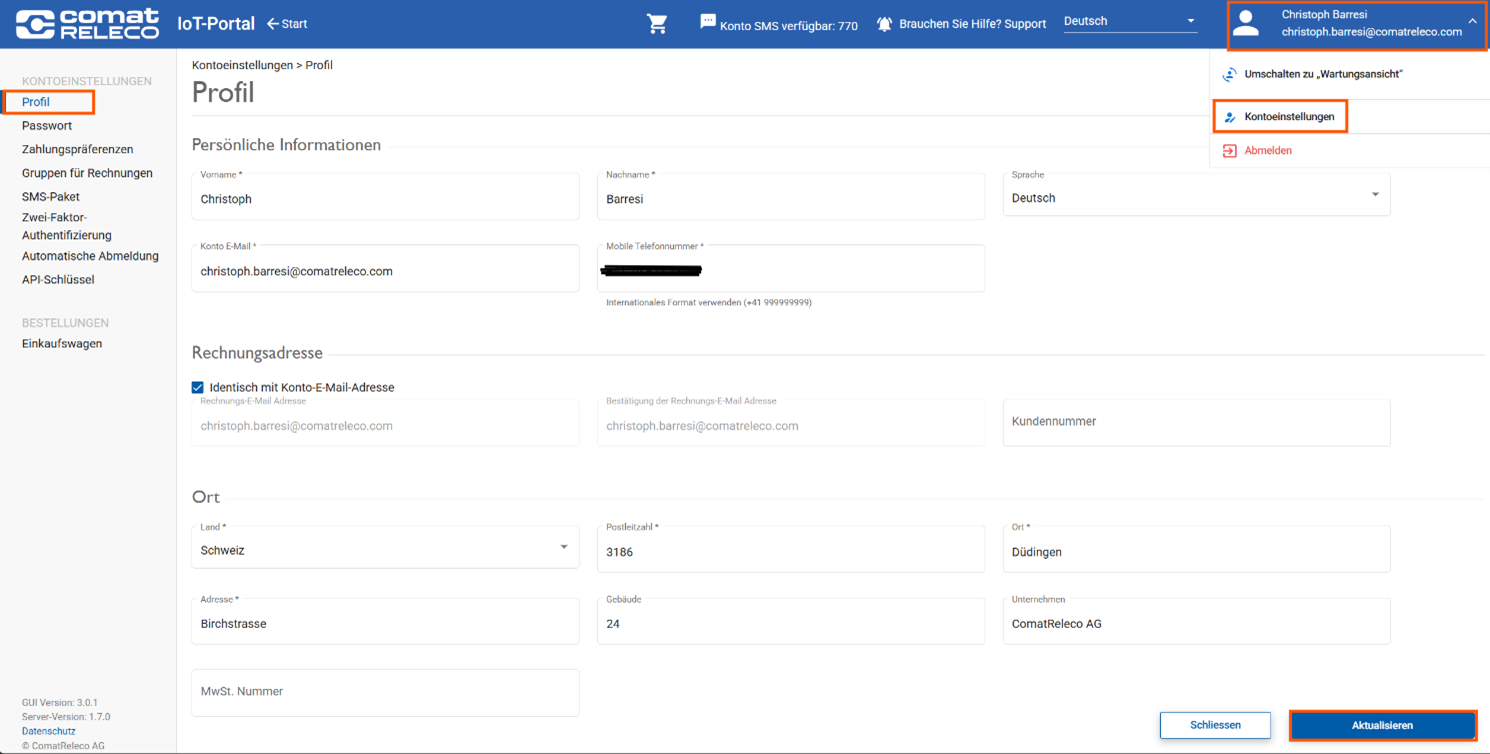
Dort können Sie Ihre Rechnungsdaten anpassen.Speichern Sie die Änderungen, um die aktualisierten Daten zu übernehmen.
Hinweis:
Handelt es sich bei dem Besitzer um ein Unternehmen, muss zwingend eine gültige Mehrwertsteuernummer hinterlegt werden.
Diese Angaben werden für die zukünftige Rechnungsstellung verwendet.
Wie kann ich mein Passwort für das IoT‑Portal zurücksetzen?
Wenn Sie Ihr Passwort für das IoT‑Portal vergessen haben, können Sie über die Funktion „Passwort zurücksetzen“ ein neues Passwort für Ihren Account festlegen.
Vorgehensweise
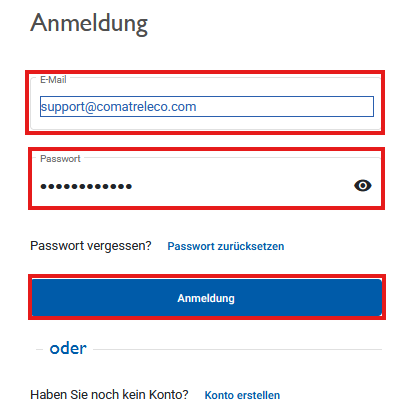
- Öffnen Sie das IoT‑Portal im Webbrowser oder in der mobilen App unter iot.comatreleco.com.
- Klicken Sie im Anmeldefenster auf „Passwort zurücksetzen“.
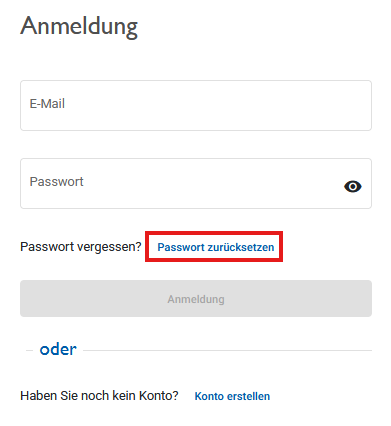
-
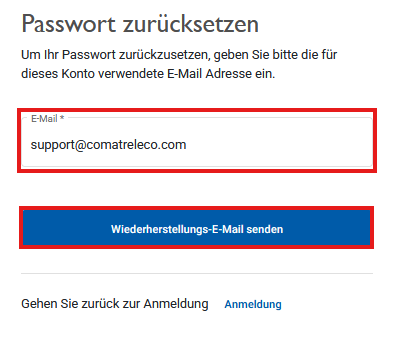
Geben Sie Ihre E‑Mail‑Adresse ein und klicken Sie auf
„Wiederherstellungs‑E‑Mail senden“.
Sie erhalten in kurzer Zeit eine E‑Mail vom Absender ComatReleco IoT Portal .
Falls Sie keine E‑Mail erhalten, prüfen Sie bitte:
- den Spam‑Ordner,
- ob die E‑Mail‑Adresse verwendet wurde, mit der das Konto erstellt wurde,
- mögliche Tippfehler bei der Eingabe der E‑Mail‑Adresse.
Neues Passwort festlegen
Öffnen Sie die E‑Mail und klicken Sie auf den Link „Mein Passwort zurücksetzen“.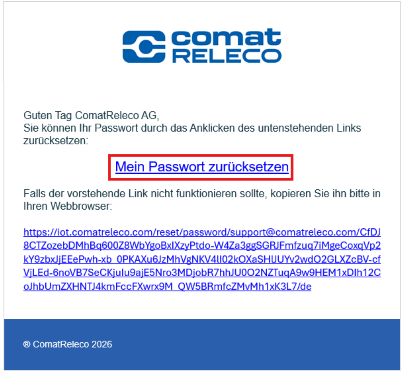
Ein neues Fenster im Webbrowser oder in der App öffnet sich.
Geben Sie Ihr neues Passwort ein und wiederholen Sie es zur Bestätigung.
Mit „Aktualisieren“ speichern Sie das neue Passwort. 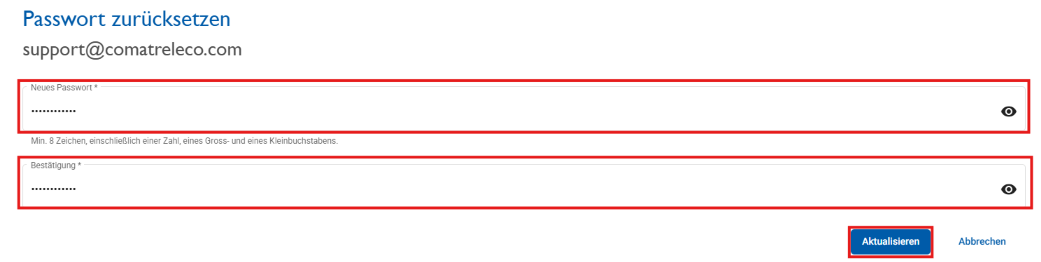
Anforderungen an das Passwort:
- mindestens 8 Zeichen,
- mindestens eine Zahl,
- mindestens ein Großbuchstabe,
- mindestens ein Kleinbuchstabe.
Nach erfolgreicher Aktualisierung können Sie sich wieder wie gewohnt im IoT‑Portal anmelden.
Wie ermögliche ich dem Support einen Fernzugriff auf mein Gerät?
Um dem Support einen temporären Fernzugriff auf Ihr Gerät zu ermöglichen, müssen Sie im IoT‑Portal zunächst eine Support‑Session starten.
Öffnen Sie dazu das IoT‑Portal und wählen Sie das betroffene Gerät aus. Wechseln Sie anschließend im linken Menüband ganz nach unten zum Menüpunkt Support.
Aktivieren Sie die Schaltfläche „Fern‑Zugriff erlauben“ und bestätigen Sie die Auswahl. Nach der Bestätigung erhält das Support‑Team Zugriff auf das Gerät.
Der Fernzugriff ist zeitlich begrenzt und endet automatisch nach einer Stunde.
Wichtig:
Bitte kontaktieren Sie den Support nachdem die Support‑Session gestartet wurde,
damit während des aktiven Fernzugriffs auf das Gerät zugegriffen werden kann.
Sie erreichen unseren Support telefonisch unter:
+41 31 838 55 77
Warum werden mehr SMS vom Account abgezogen als tatsächlich versendet wurden?
Kurzantwort:
SMS werden technisch in Segmente aufgeteilt.
Wenn nicht‑standardisierte Zeichen wie ä, ö, ü oder andere Sonderzeichen verwendet werden, benötigt eine Nachricht mehr Segmente, obwohl sie für den Empfänger als eine einzelne SMS erscheint. Dadurch werden mehrere SMS vom Account abgezogen.
Jede vom System versendete Nachricht besteht immer aus:
- dem Gerätenamen
- dem Benachrichtigungstext
- dem Zeitstempel (YYYY‑MM‑DD HH:MM:SS)
Diese Inhalte erhöhen zusätzlich die Gesamtlänge der Nachricht.
Lösung:
- Sonderzeichen vermeiden und Fremdbuchstaben ersetzen
- Texte und/oder Gerätenamen kürzen
Detailerklärung (für Interessierte):
SMS werden technisch nicht immer als einzelne Nachricht übertragen, sondern bei Bedarf in mehrere Segmente aufgeteilt.
Eine SMS kann maximal 140 Bytes Nutzdaten enthalten.
Wie viele Zeichen möglich sind, hängt von der verwendeten Codierung ab:
- GSM‑Standardalphabet (3GPP 23.038): 7 Bit pro Zeichen → bis zu 160 Zeichen
- UCS‑2 bei Sonderzeichen: 16 Bit pro Zeichen → maximal 70 Zeichen pro Segment
Wird diese Länge überschritten, wird die Nachricht in mehrere verkettete Segmente aufgeteilt. Diese werden beim Empfänger als eine SMS dargestellt, aber technisch einzeln übertragen und auch einzeln abgerechnet.
Zusätzlich enthält jede Nachricht vom IoT‑Portal bzw. CMS‑Gerät immer:
- den Gerätenamen
- den Benachrichtigungstext
- den Zeitstempel
Diese Bestandteile reduzieren den verfügbaren Platz für den eigentlichen Nachrichtentext und führen dazu, dass eine Segmentierung schneller erreicht wird.
Welche Dokumente stehen für das CMS‑10R zur Verfügung und wo finde ich sie?
Alle relevanten Dokumente für das CMS‑10R finden Sie direkt auf der Produktseite des jeweiligen Gerätes.
In der Produktansicht stehen Ihnen unter anderem folgende Dokumente zur Verfügung:
- Datenblatt
- Bedienungsanleitung
- CAD‑Daten
- Dienstleistungsprofile
Fragen zum Benutzerkonto
Konto auf dem IoT-Portal erstellen
– Welcher Webbrowser kann für das ComatReleco IoT-Portal https://iot.comatreleco.com verwendet werden?
➔ Wir empfehlen Google Chrome oder Mozilla Firefox. Diese müssen auf dem aktuellsten Stand sein (Dies kann unter Hilfe/über Google Chrome oder Mozilla Firefox kontrolliert werden).
Microsoft Edge ab Version 83.0.478.64 funktioniert auch.
– Wie kann ich mich zum ersten Mal mit dem IoT-Portal verbinden?
➔ Wählen Sie sich auf der Webseite https://iot.comatreleco.com ein und füllen Sie alle Pflichtfelder aus. Mit Ihrem E-Mail und Passwort verbinden Sie sich mit dem IoT-Portal. Siehe CMS-10R Installationsanleitung.
– Was für ein Passwort muss ich verwenden?
➔ Das Passwort muss mindestens 8 Zeichen lang sein und aus einer Zahl, einem Sonderzeichen, Gross- und Kleinbuchstaben bestehen.
– Warum empfange ich keine E-Mail?
➔ Überprüfen Sie die Geräte-Konfiguration und Kontrollieren Sie den Spam-Filter sowie die Firewall Einstellungen.
– Wie kann ich mein Passwort zurücksetzten?
➔ Klicken Sie im IoT-Portal die Schaltfläche Passwort zurücksetzen an und geben Sie die für dieses Konto verwendete E-Mail-Adresse ein. Sie erhalten ein E-Mail mit dem Link Mein Passwort zurücksetzen. Durch Anklicken des Links können Sie ein Neues Passwort erstellen und bestätigen.
Startseite
– Wie kann ich meine Kontoeinstellungen einrichten oder ändern?
➔ Im IoT-Portal oben rechts unter ihrem Namen und E-Mail-Adresse unter Kontoeinstellung/Profil.
– Wo kann ich mein Passwort ändern?
➔ Im IoT-Portal oben rechts, unter Ihrem Namen und Ihrer E-Mail-Adresse, unter Kontoeinstellung/Passwort, oder auf der Startseite des IoT-Portals, unter https://iot.comatreleco.com/
– Wie kann ich automatisch neue SMS-Pakete erwerben damit die der Versand der SMS-Nachrichten gewährleistet (z. Bsp. für Anbindungen an Telefonserver oder Alarmserver) ist?
➔ Im IoT-Portal oben rechts, unter Ihrem Namen und Ihrer E-Mail-Adresse, unter Kontoeinstellung/SMS-Paket. Sie können die Automatische Verlängerung aktivieren, die Anzahl SMS-Pakte wählen und eine Grenze für den automatischen Kauf angeben.
– Wie kann ich für alle meine Geräte SMS-Pakete kaufen?
➔ Im IoT-Portal oben rechts, unter Ihrem Namen und Ihrer E-Mail-Adresse, unter Kontoeinstellung/SMS-Paket. Sie können die Anzahl SMS-Pakete auswählen.
– Wo sehe ich über allen Geräten, die Rechnung meiner gekauften SMS-Pakete?
➔ Im IoT-Portal oben rechts, unter Ihrem Namen und Ihrer E-Mail-Adresse, unter Kontoeinstellung/SMS-Paket/SMS-Paketverlauf.
– Wie habe ich den Überblick über die Geräte?
➔ Im IoT-Portal auf der Geräteübersicht sehen Sie, wie viele Geräte Sie haben. Gewählt werden kann zwischen der Geräte- und Listenansicht. Mit der Suchfunktion nach im Gerät enthaltene Bezeichnungen suchen. Die Auswahl der Geräte kann gefiltert werden in Meine eigenen Geräte, Meine zugewiesenen Geräte und Meine installierten Geräte.
– Wie kann ich ein Gerät hinzufügen?
➔ Im IoT-Portal mit der Schaltfläche Gerät hinzufügen können Sie ein Neues Gerät einrichten oder ein bestehendes Gerät mit Einladungscode hinzufügen. Siehe Installationsanleitung unter https://www.comatreleco.com/betriebsanleitung_cms/
– Wie kann die Ansicht der Ein- und Ausgänge aktualisiert werden?
➔ Im IoT-Portal die Schaltfläche Aktualisieren oder auf der Tastatur F5 anwählen.
Dienstleistungsprofil
– Wie kann ich ein Dienstleistungsprofil einrichten oder wechseln?
➔ Dies kann nur der Besitzer des Gerätes vornehmen im IoT-Portal unter Dienstleistungsprofil/Dienstleistungsprofil ändern. Er hat zudem die Möglichkeit die Verlängerung des Dienstleistungsprofil automatisch oder manuell zu erneuern.
– Wo finde ich die Rechnung meines gekauften Dienstleistungsprofils?
➔ Diese kann nur der Besitzer des Gerätes ansehen, im IoT-Portal unter Dienstleistungsprofil/Dienstleistungsprofilhistorie.
– Wo kann ich SMS-Pakete kaufen?
➔ Dies kann nur der Besitzer des Gerätes vornehmen im IoT-Portal unter Dienstleistungsprofil/SMS-Pakete kaufen oder unter Kontoeinstellung/SMS-Paket.
– Wo sehe ich die Rechnung meiner gekauften SMS-Pakete?
➔ Dies kann nur der Besitzer des Gerätes ansehen im IoT-Portal unter Kontoeinstellungen/SMS-Paket/SMS-Paketverlauf.
– Was ist ein Ereignis?
➔ Ein Ereignis ist eine Informations-Weiterleitung per E-Mail-Push-Nachricht oder SMS-Nachricht. Es steht, abhängig vom Dienstleistungsprofil, eine bestimmte Anzahl Ereignisse pro Monat zur Verfügung.
– Wieviel kostet ein Sprachanruf?
➔ Pro Sprachanruf werden vier SMS vom Konto SMS verfügbar abgezogen
– Wieviel kostet ein Pager Nachricht?
➔ Pro Pager-Benachrichtigung wird ein SMS vom Konto SMS abgezogen.